


Eine der spannendsten Entwicklungen ist die Integration von Copilot in die verschiedenen Anwendungen von Microsoft Office. In diesem Beitrag erfahren Sie mehr über die Möglichkeiten, Copilot direkt in Word, Excel oder PowerPoint zu nutzen. Von der Texterstellung über die Datenanalyse bis hin zur Präsentationserstellung – Copilot kann Ihnen bei vielen Aufgaben mit MS Office assistieren. Und auch in Outlook und Teams wird die Integration große Vorteile bringen.
Um Microsoft Copilot nutzen zu können, brauchen Sie eine Microsoft-365-Lizenz sowie eine zusätzliche Copilot-Lizenz. Für Privatpersonen kostet Copilot in der Regel 22 Euro pro Monat, für Unternehmen etwa 28 bis 30 Euro je Nutzer:in. Bestellt wird Copilot im Microsoft 365 Admin-Bereich unter „Marktplatz“. Nach der Buchung können Sie Copilot in Word, Excel, PowerPoint und Outlook — sowohl online als auch in den Desktop-Apps — verwenden, sofern die IT alles freigeschaltet hat.
Was ist Copilot?
Copilot ist ein von Microsoft entwickelter KI-Chatbot, der in die verschiedenen Anwendungen von MS Office (Word, Excel oder PowerPoint, Teams) integriert ist.


Probleme mit Copilot
Bei der täglichen Nutzung von Copilot in MS Office zeigt sich leider, dass die Integration je nach Anwendung noch nicht gut ausgereift ist. Beispielsweise führt die Integration von Copilot in Excel selten zu zufriedenstellenden Ergebnissen und ist aus subjektiver Sicht die schwächste unter den MS Office-Produkten. Copilot hat Probleme dabei, den EBIT aus einer vorliegenden GuV zu bestimmen. Eine solche Aufgabe stellt für ChatGPT kein Problem dar.
Vor diesem Hintergrund ist Copilot in MS Office grundsätzlich für Kanzleien noch nicht zu empfehlen. Es bleibt abzuwarten, bis wann Microsoft diese Defizite in zukünftigen Versionen beheben wird.
Einsatz in Word, Excel und PowerPoint
Textvorlagen in Word
Copilot bietet die Möglichkeit, Textentwürfe per KI direkt in Word zu entwerfen. Dies ist beispielsweise für die Erstellung von Schriftsätzen, Berichten oder Gutachten nützlich.
Praktisches Beispiel zu Copilot in Word
Sie möchten ein kurzes internes Memo zu einer rechtlichen Fragestellung erstellen. Innerhalb von MS Word können Sie Copilot auffordern, einen ersten Entwurf des Memos zu erstellen. Der Prompt könnte beispielsweise so aussehen:
„Erstelle ein juristisches Memo. Gib alle notwendigen Paragraphen an. Agiere dabei als Steuer- berater. Strukturiere das Memo mit Überschriften und Unterüberschriften, erstelle Auflistungen in Bulletpoints und baue Berechnungen in Tabellen.
Hier sind die Infos zum Sachverhalt: Die Mutter ist verstorben und das Erbe geht in 2021 an die Tochter. Das Erbe besteht aus einem Haus und Barmitteln in Höhe von EUR 700.000. Das Haus hat eine Fläche von 143 m² und einen Marktwert von EUR 1,9 Millionen. Das Haus wurde von der Mutter bis zu ihrem Tod bewohnt. Die Tochter plant, in das Haus einzuziehen. Berechne insbe- sondere die Erbschaftsteuer für 2021 für die Tochter.“
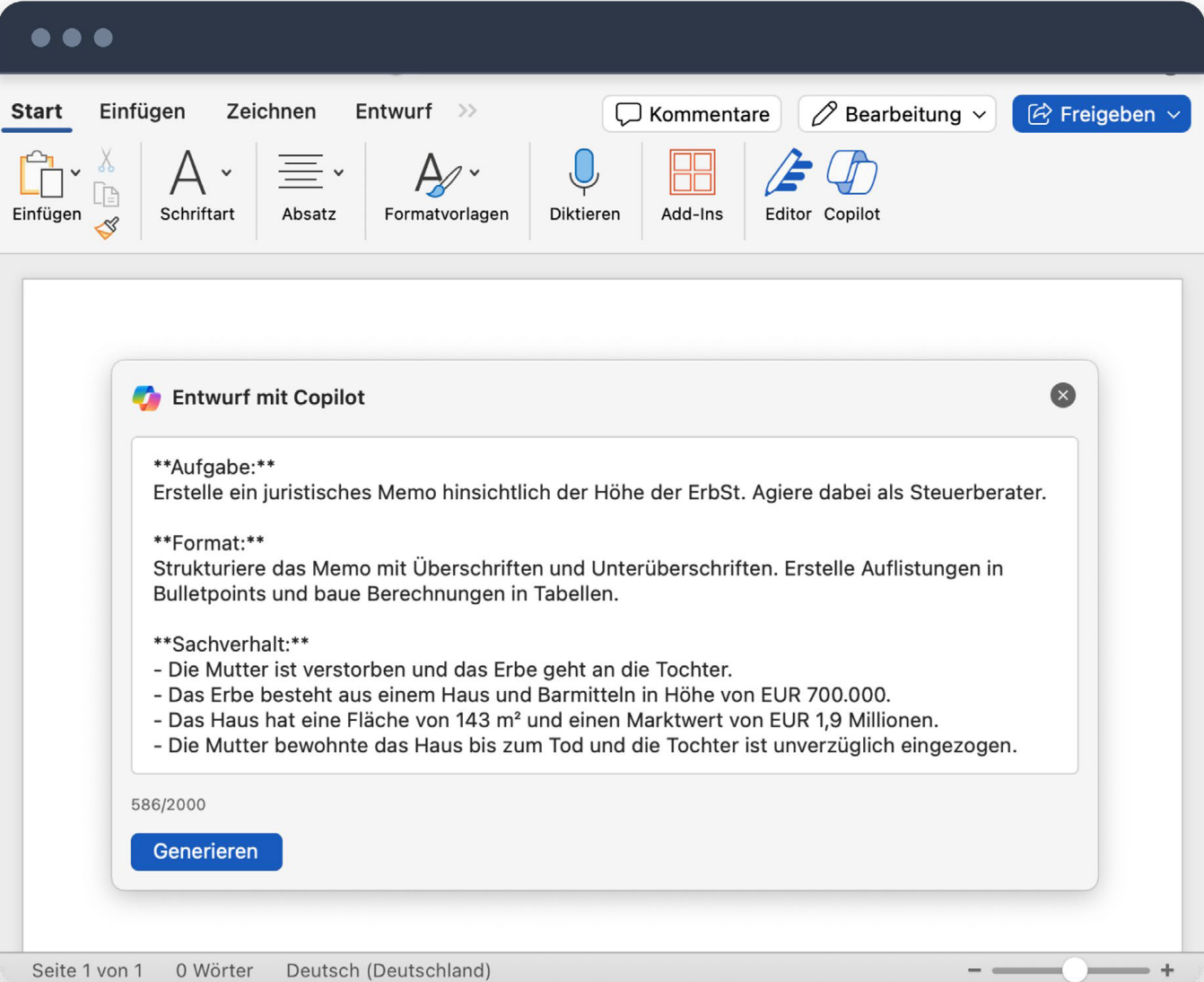
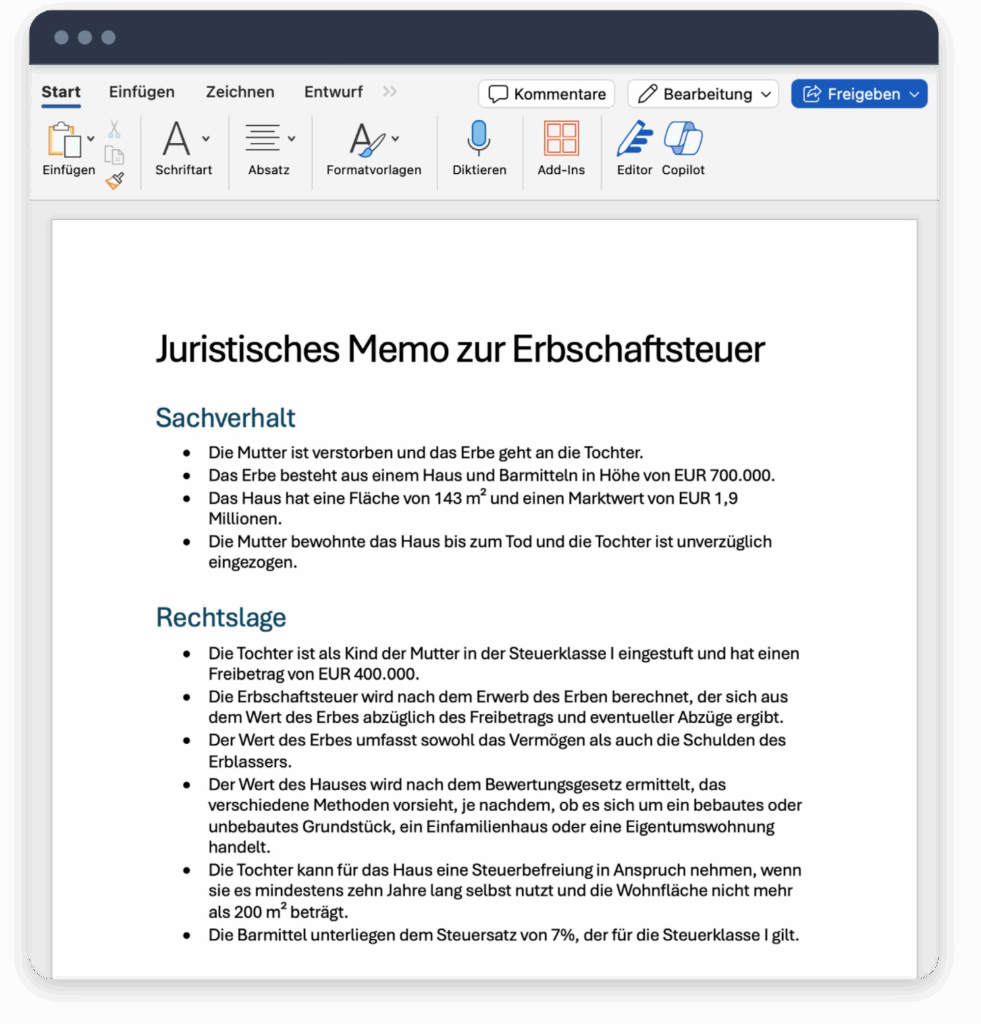
Zu beachten ist jedoch, dass es bei der weiteren Bearbeitung vereinzelt zu Schwächen kommen kann. Folgeprompts – also zusätzliche Eingaben zur Verfeinerung oder Anpassung – führen mitunter zu unerwünschten Formatierungen oder fehlerhaften Änderungen.
Berechnungen in Excel
Insbesondere Steuerberater:innen bietet Copilot in Excel eine Reihe von Vorteilen. Zu den Kernfunktionen gehören:
- Datenanalyse: Copilot kann größere Datensätze schnell Ganz gleich, ob es sich um betriebs- wirtschaftliche Kennzahlen der Mandant:innen oder um die Erkennung von Anomalien innerhalb von Steuerdaten handelt.
- Formelvorschläge: Copilot kann Formeln in Excel generieren. Das ist besonders nützlich, wenn Sie Finanz- daten schnell aufbereiten oder Prognosen erstellen müssen.
Praktisches Beispiel zu Copilot in Excel
Die Integration von Copilot erweitert die Möglichkeiten der Datenverarbeitung und -analyse in Excel deutlich. Der Prompt könnte beispielsweise so aussehen:
„Gib mir die Namen der fünf Kund:innen mit den höchsten Gesamtumsätzen.“

Folienerstellung in PowerPoint
In PowerPoint kann Copilot dabei helfen, auf Grundlage erster Ideen Folienentwürfe zu erstellen, z. B. um Ergebnisse in einem Mandantengespräch zu präsentieren. Alternativ kann Copilot Präsentationen auf Basis eines bereits bestehenden Word-Dokuments generieren, indem es die wichtigsten Informationen aus dem Dokument extrahiert und in ansprechende Folien umwandelt.

Praktisches Beispiel zu Copilot in PowerPoint
Copilot kann bei der Vorbereitung von Fachvorträgen unterstützen: Angenommen, Sie möchten einen 30-minütigen Vortrag zu einem rechtlichen Thema halten. Bei der Erstellung können Sie wie folgt vor- gehen:
Schritt 1: Erstellung der Gliederung
Nutzen Sie Copilot, um eine Gliederung zu entwerfen. Verwenden Sie dazu beispielsweise den folgenden Prompt:
„Erstelle mir eine Folie für eine Gliederung für einen 30-minütigen Vortrag zu den allgemeinen Grundsätzen der GoB.“
Copilot wird basierend auf diesem Prompt eine Agenda generieren, die als Ausgangspunkt für den Vor- trag dienen kann.
Schritt 2: Erstellung des Fließtexts
Nachdem Sie die Gliederung erstellt haben, können Sie mit Copilot passende Bulletpoints für jeden Punkt der Folien erzeugen. Verwenden Sie dazu z. B. den folgenden Prompt:
„Erstelle mir zu jedem Gliederungspunkt eine Folie mit passenden und präzisen Stichpunkten auf Basis der folgenden Informationen: (Informationen einfügen).“
Schritt 3: Ausarbeitung der Kernaussagen
Sie können Copilot auch verwenden, um sicherzustellen, dass jede Folie Ihrer Präsentation eine klare Kernaussage hat. Verwenden Sie z. B. den folgenden Prompt:
„Baue mir in jede Folie eine klare Kernaussage ein und stelle diese entsprechend grafisch dar.“
Fazit: Copilot erstellt auf Basis weniger Stichpunkte eine erste Präsentationsvorlage. Die Inhalte und die automatisch ausgewählten Bilder sind jedoch aktuell nicht immer stimmig. Als Ideengeber kann Copilot in PowerPoint dennoch hilfreich sein – insbesondere in der frühen Phase der Folienerstellung.
Einsatz von KI in Outlook und Teams
Neben Word, Excel und PowerPoint ist Copilot auch in Outlook und Teams integriert. Die Integration von Copilot in Outlook vereinfacht die tägliche E-Mail-Kommunikation: Besonders bei einfacheren E-Mails, etwa Terminabsprachen oder internen Status-Updates, liefert Copilot in der Regel passende Formulierungsvorschläge. Auch die Zusammenfassung eingegangener E-Mails funktioniert zuverlässig und spart Zeit im Posteingang. In Teams erleichtert Copilot insbesondere die Erstellung von Besprechungsprotokollen.
Im Folgenden werden die Anwendungsmöglichkeiten in Outlook und Teams näher beleuchtet.
E-Mail-Vorlagen mit Outlook
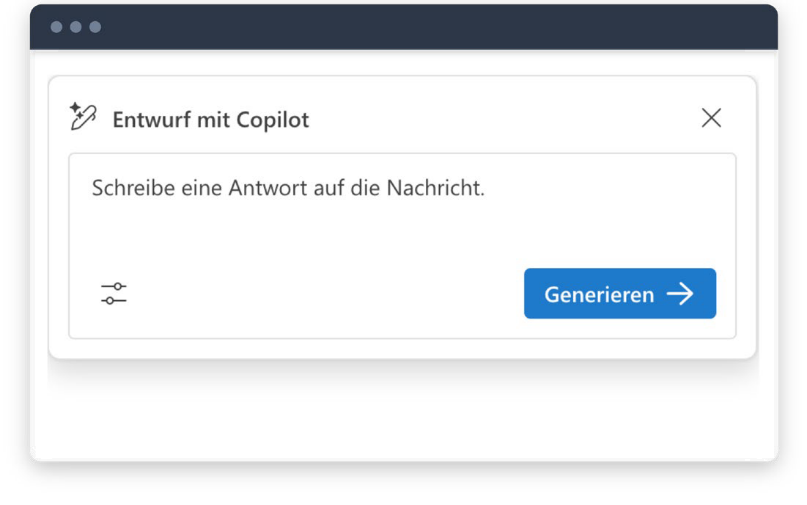
Praktisches Beispiel zu Copilot in Outlook
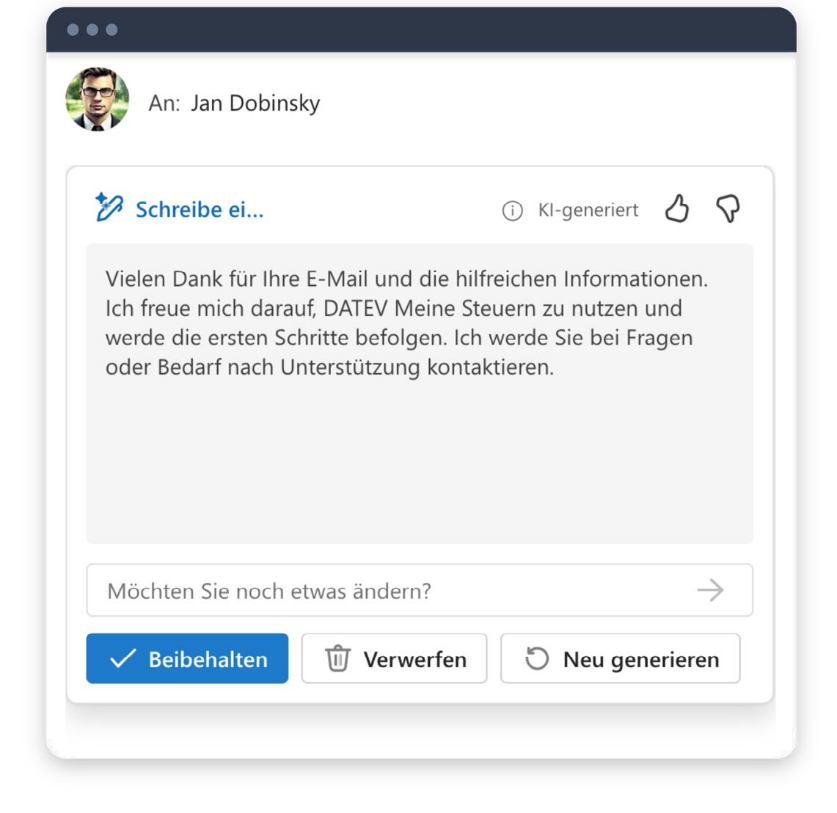
Eine neue Mandantin fragt per E-Mail an, welche Unterlagen für die Gründung einer GmbH erforderlich sind. Anstatt den ersten Entwurf selbst zu erstellen, können Sie Copilot damit beauftragen. Verwenden Sie dazu z. B. den folgenden Prompt:
„Erstelle mir eine Antwort auf die E-Mail der Mandantin inklusive der Auflistung der erforderlichen Unterlagen und weiteren Anweisungen, die die Mandantin benötigt. Strukturiere die Antwort mit Überschriften und die Auflistung bitte in Form von Bulletpoints.“
Zusammenfassung von Meetings in Teams
Copilot ist in der Lage, ein Protokoll des Teams-Meetings zu erstellen. Das Tool kann zusammenfassen, was während eines Meetings gesagt wurde, wer es gesagt hat, welche Fragen unbeantwortet blieben und welche Entscheidungen getroffen wurden. Dies vereinfacht nicht nur die Protokollierung von Besprechungen erheblich, sondern stellt auch sicher, dass alle wichtigen Punkte erfasst und klar dokumentiert werden.
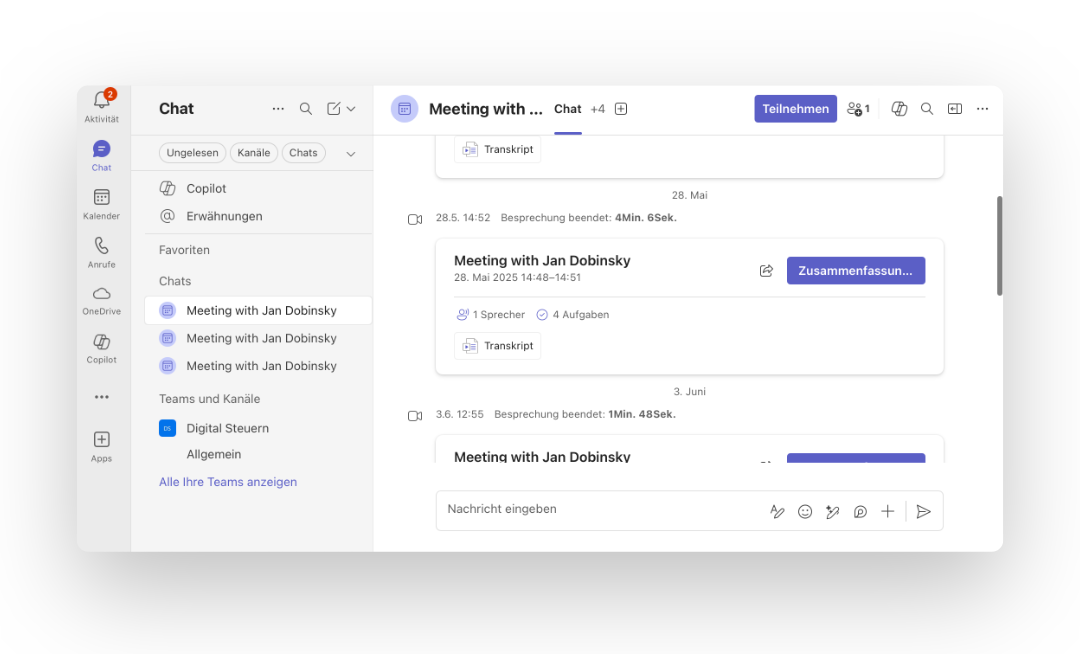
Praktisches Beispiel zu Copilot in Teams
Stellen Sie sich ein wöchentliches Teammeeting vor, bei dem mehrere Ansprechpersonen der Mandantin über den Status des Projekts berichten. Während des Meetings kann das Gesagte live transkribierte werden und nch dem Meeting kann Copilot ein Protokoll erstellen, das alle wichtigen Punkte, offenen Fragen und getroffenen Entscheidungen enthält. Dieses Protokoll kann im Anschluss an die Mandantin versendet werden, was die Nachbereitung des Meetings enorm beschleunigt.
Verwenden Sie dazu beispielsweise den folgenden Prompt:
„Erstelle ein Protokoll des Meetings, das die folgenden Punkte abdeckt:
- Teilnehmer:innen des Meetings
- Diskutierte Themen
- Wichtige Entscheidungen
- Offene Fragen
- Nächste Schritte“
Fazit – was Copilot derzeit leisten kann
Microsoft Copilot eröffnet spannende Möglichkeiten für die Arbeit mit Word, Excel, PowerPoint, Outlook und Teams. Die KI kann bei Routineaufgaben unterstützen, Inhalte vorschlagen und Daten analysieren – insbesondere in der Vorbereitungsphase ist das oft hilfreich. Gleichzeitig zeigen sich in der Praxis noch technische Schwächen, etwa bei komplexeren Berechnungen oder bei der Nachbearbeitung von Inhalten. Für Kanzleien und beratende Berufe bleibt es daher wichtig, Copilot aktuell eher als Ideengeber zu betrachten – nicht als fertige Lösung. Mit zukünftigen Updates dürfte sich das Potenzial aber weiter entfalten.

ChatGPT für Steuerkanzleien - das Grundlagenwerk
Wie Steuerexpertinnen und -experten diese neuen, multifunktionalen Möglichkeiten nutzen können, zeigt die aktuelle Auflage „ChatGPT und KI für Steuerkanzleien – das Grundlagenwerk“ von KI-Experte Jan Dobinsky.